Optimisation des surfaces
L'optimisation des surfaces s'effectue dans Shaper.
L'optimisation des surface ajoute, corrige ou perfectionne d'information liée à la surface après l'import.
Triangulation
Patchwork 3D Design utilise un moteur géométrique puissant qui lui permet de préserver les informations géométriques de chaque surface.
Lorsqu’une surface est issue d’une définition paramétrique (une NURBS par exemple), il est possible de modifier son degré de tessellation (la finesse de triangulation) de manière à optimiser le ratio qualité de rendu par rapport au nombre de triangles engendrés.
Patchwork 3D Design permet de tesseller des groupes de surfaces. La tessellation interactive est possible quel que soit le type de surfaces au sein d'un groupe hétérogènes.
La modification de la tessellation d'une surface est effectuée
| Icône | Fonction | Description |
|---|---|---|

|
Augmenter la triangulation | Augmente la tessellation de la surface d’un degré (affiner la surface en augmentant le nombre de triangles). |

|
Diminuer la triangulation | Diminue la tessellation d’une surface d’un degré. |

|
Choisir la triangulation | Permet de choisir et d'imposer de manière absolue un niveau de tessellation. |

|
Triangulation avancée | Permet d'accéder aux paramètres avancées de triangulation. |
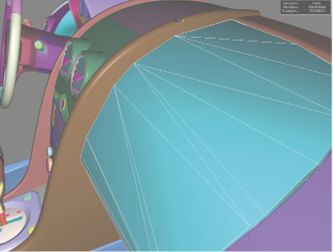
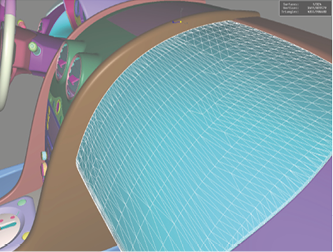
Figure 84 : Modification du paramètre de tessellation sur une surface paramétrique.
-
 Convertir en maillage supprime la représentation paramétrique des surfaces sélectionnées. La surface conserve alors définitivement sa tessellation. L’intérêt de cette opération est la limitation du volume occupé par les surfaces dans le fichier.
Fonctionnalités de joindre et disjoindre
Dans le menu Surface > Topologie de surfaces :

Orientation des côtés avant et arrière
Une surface est un élément géométrique orienté avec un côté avant et un côté arrière. Par défaut, le côté arrière des surfaces n'est pas rendu. Cette procédure s'appelle le "backface culling". Dans Shaper, les côtés arrières non rendus sont affichés en rouge.
Deux paramètres d'affichage sont disponibles dans le menu Vue :
| Icône | Fonction | Description |
|---|---|---|

|
Suivre l'élimination de l'arrière des faces | Affiche les faces arrières non rendues en rouge, ce qui permet d’identifier les faces non rendues. Cette option est activée par défaut. |

|
Afficher l'arrière des faces | Annule l'optimisation du rendu qui consiste à masquer la face arrière des surfaces. Cette optimisation accélère le calcul d'images 3D interactives de façon significative. Les faces arrières sont masquées par défaut. |
Pour utiliser correctement le masquage des faces arrières, il faut orienter la face avant des surfaces du côté visible du volume délimité. L'orientation des faces avant et arrière d'une surface est modifiée via le menu Surface :

|
Figure 85 : Les surfaces mal orientées sont sélectionnées... |
Figure 86 : ... puis retournées. |
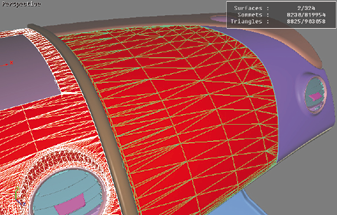
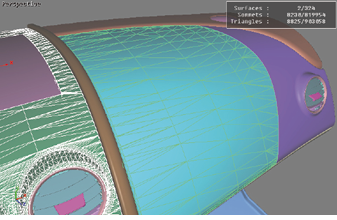
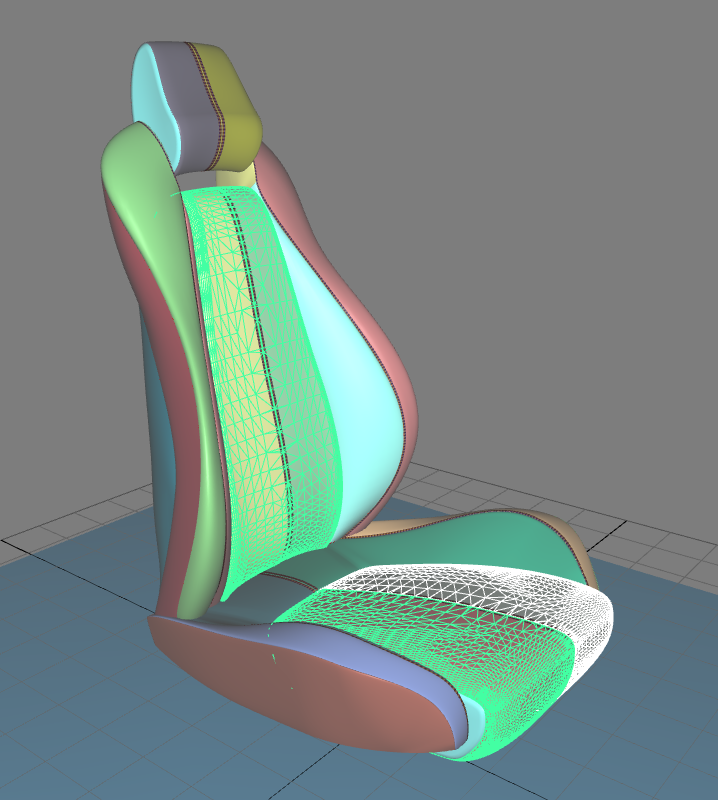
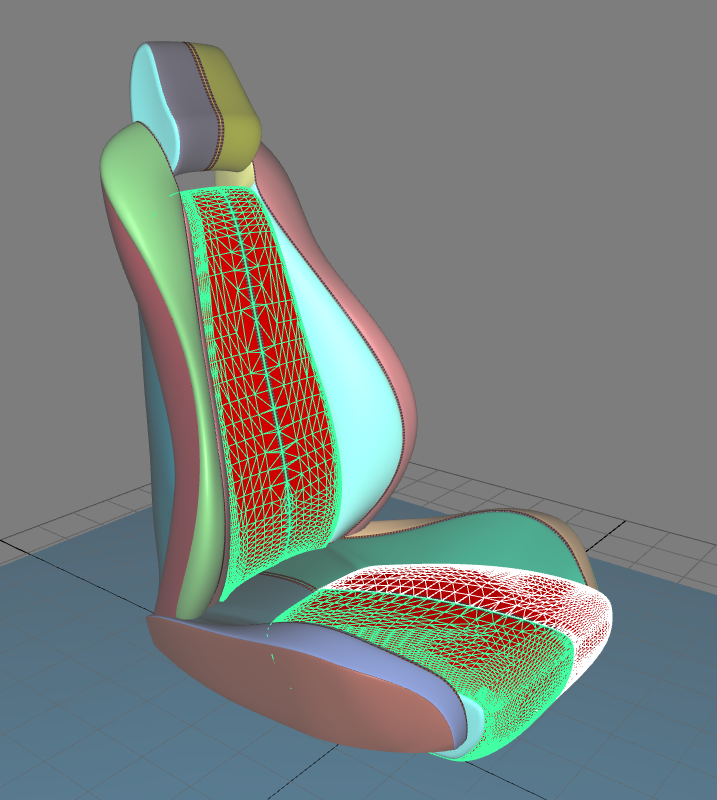
Figure 87 : Exemple d'utilisation de la fonction Retourner (orientation initiale à gauche et orientation finale à droite).


